Setează-ți căsuța de mail în Thunderbird
Configurează-ți căsuța de mail Ecomail în aplicația open-source Thunderbird.
Tutorialul următor este realizat pe un MacBook cu MacOS. Configurarea pe Windows este aproape la fel.
Browserul tău nu suportă tag-ul video.
Pentru a-ți verifica emailurile Ecomail, poți desigur să folosești interfața web disponibilă pe https://mail.ecomail.earth dar poți să-ți configurezi și adresa de email pe un program ca Thunderbird.
Ca să configurezi Ecomail pe Thunderbird, urmează pașii de mai jos:
Pornește Thunderbird
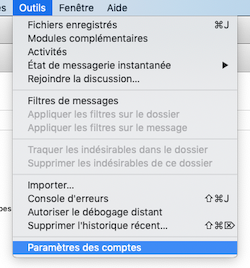
Mergi la "Unelte" și apoi la "Setări cont"
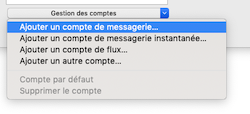
Jos pe pagină, apasă pe "Gestionare conturi" și apoi pe "Adaugă un cont de email"
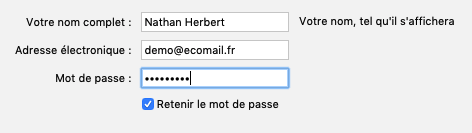
Completează formularul cu informațiile despre tine. În exemplu, căsuța de email Ecomail folosită este „demo@ecomail.fr”.
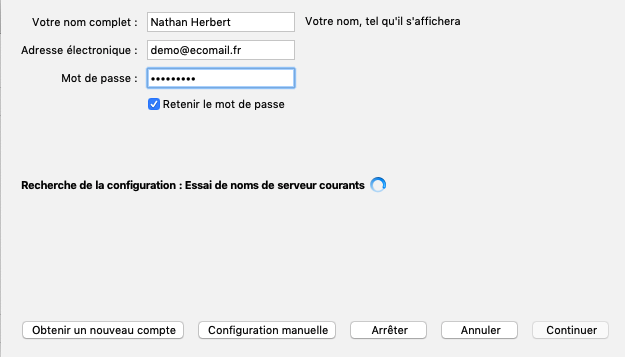
Apasă pe „Continuă”. Thunderbird încearcă să găsească automat setările de configurare, dar nu o să reușească. Apasă pe „Configurație manuală”.
Corectează câmpurile ca să fie ca în imagine, dar bineînțeles înlocuiește demo@ecomail.fr cu adresa ta Ecomail.
Server de intrare:
Server IMAP: imap-fr-par.ecomail.earth
ID server de intrare: căsuța ta de email completă.
Port 993 Securitate: SSL/TLS
Server de ieșire:
Server SMTP: smtp-fr-par.ecomail.earth
Identificator server de ieșire: căsuța ta de email completă.
Port: 587 SSL: STARTTLS
Autentificare: parolă normală
Apasă pe "Re-testează". Thunderbird validează. Apasă pe "Terminat".
Căsuța ta de email Ecomail este acum configurată în Thunderbird. Nu-ți mai rămâne decât să trimiți și să primești mailuri, nu uita să ștergi mailurile inutile!