Configurar minha caixa de e-mail no Thunderbird
Configure sua caixa de e-mail Ecomail no software open source Thunderbird.
O tutorial a seguir foi feito em um MacBook com MacOS. A configuração no Windows é praticamente a mesma.
Seu navegador não suporta a tag de vídeo.
Para ver seus e-mails Ecomail, você pode usar a interface web disponível em https://mail.ecomail.earth mas você também pode configurar seu e-mail em um programa como o Thunderbird.
Para configurar o Ecomail no Thunderbird, siga estes passos:
Abra o Thunderbird
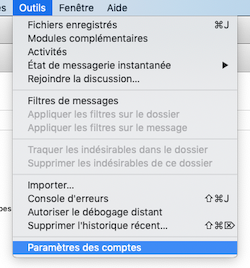
No menu "Ferramentas" vá em "Configurações de contas"
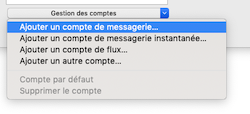
No final da página, clique em "Gerenciamento de contas" e depois em "Adicionar uma conta de e-mail"
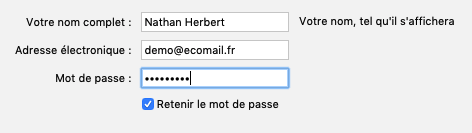
Preencha o formulário com as informações sobre você. No exemplo, a caixa de email Ecomail utilizada é "demo@ecomail.fr".
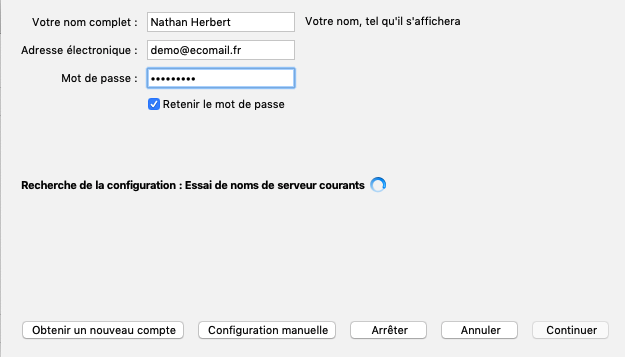
Clique em "Continuar". O Thunderbird tenta encontrar as configurações sozinho, mas não vai conseguir. Clique em "Configuração manual".
Corrija os diferentes campos para ficarem como na imagem, trocando claro demo@ecomail.fr pelo seu próprio endereço Ecomail.
Servidor de entrada:
Servidor IMAP: imap-fr-par.ecomail.earth
Identificação do servidor de entrada: seu email completo.
Porta 993 Segurança: SSL/TLS
Servidor de saída:
Servidor SMTP: smtp-fr-par.ecomail.earth
Identificação do servidor de saída: seu e-mail completo.
Porta: 587 SSL: STARTTLS
Autenticação: senha normal
Clique em "Re-testar". Thunderbird vai validar. Clique em "Concluir".
Sua caixa de e-mail Ecomail agora está configurada no Thunderbird. Agora é só enviar e receber e-mails e não esquecer de apagar os e-mails desnecessários!