Skonfiguruj moją skrzynkę mailową w Thunderbirdzie
Skonfiguruj swoją skrzynkę mailową Ecomail w open source’owym programie Thunderbird.
Poniższy poradnik został przygotowany na MacBooku z MacOS. Konfiguracja na Windowsie wygląda bardzo podobnie.
Twoja przeglądarka nie obsługuje tagu wideo.
Aby sprawdzić swoją pocztę Ecomail, możesz oczywiście korzystać z interfejsu webowego dostępnego pod https://mail.ecomail.earth, ale możesz też ustawić swoją pocztę w programie takim jak Thunderbird.
Aby skonfigurować Ecomail w Thunderbirdzie, wykonaj poniższe kroki:
Uruchom Thunderbirda
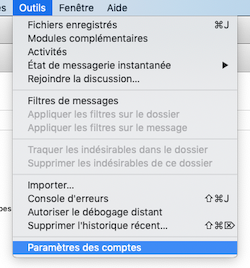
Wejdź w "Narzędzia", a następnie "Ustawienia kont"
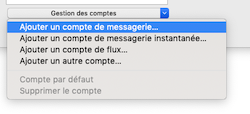
Na dole strony kliknij „Zarządzanie kontami”, a następnie „Dodaj konto e-mail”
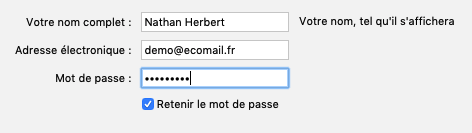
Wypełnij formularz swoimi danymi. W przykładzie użyta skrzynka Ecomail to "demo@ecomail.fr".
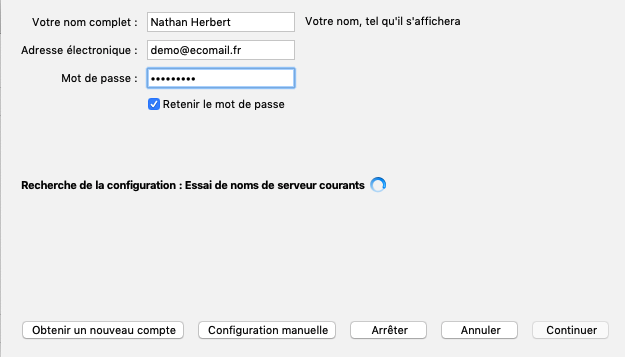
Kliknij "Kontynuuj". Thunderbird spróbuje znaleźć ustawienia automatycznie, ale mu się nie uda. Kliknij "Konfiguracja ręczna".
Popraw pola tak, żeby pasowały do obrazka, oczywiście zamiast demo@ecomail.fr wpisz swój własny adres Ecomail.
Serwer przychodzący:
Serwer IMAP: imap-fr-par.ecomail.earth
Identyfikator serwera przychodzącego: twoja pełna skrzynka mailowa.
Port 993 Bezpieczeństwo: SSL/TLS
Serwer wychodzący:
Serwer SMTP: smtp-fr-par.ecomail.earth
Identyfikator serwera wychodzącego: twoja pełna skrzynka email.
Port: 587 SSL: STARTTLS
Uwierzytelnianie: zwykłe hasło
Kliknij „Ponów test”. Thunderbird zatwierdza. Kliknij „Gotowe”.
Twoja skrzynka email Ecomail jest już skonfigurowana w Thunderbirdzie. Teraz możesz wysyłać i odbierać maile, nie zapomnij usuwać niepotrzebnych!