Mijn mailbox instellen op Thunderbird
Stel je Ecomail-mailbox in op de open source software Thunderbird.
De volgende handleiding is gemaakt op een MacBook met MacOS. De instelling op Windows is ongeveer hetzelfde.
Je browser ondersteunt het video-element niet.
Om je Ecomail-mails te bekijken kun je natuurlijk de webinterface gebruiken op https://mail.ecomail.earth maar je kunt je e-mail ook instellen in een programma zoals Thunderbird.
Om Ecomail in te stellen in Thunderbird, volg je deze stappen:
Start Thunderbird
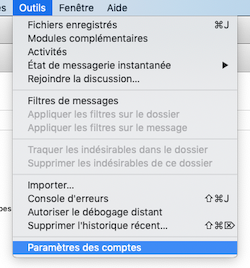
Ga naar "Extra" en dan "Accountinstellingen"
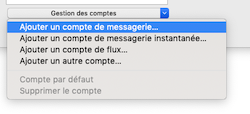
Onderaan de pagina, klik op "Accountbeheer" en dan op "E-mailaccount toevoegen"
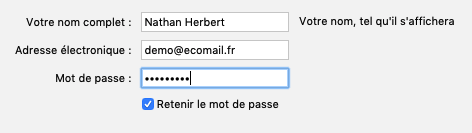
Vul het formulier in met jouw gegevens. In het voorbeeld wordt het Ecomail-emailadres "demo@ecomail.fr" gebruikt.
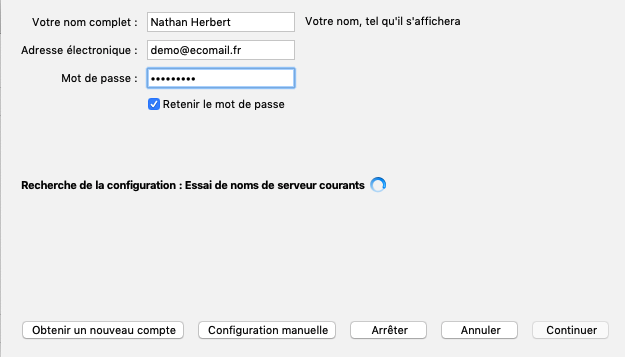
Klik op "Doorgaan". Thunderbird probeert zelf de instellingen te vinden, maar dat gaat niet lukken. Klik daarom op "Handmatige configuratie".
Pas de verschillende velden aan zodat ze overeenkomen met het plaatje en vervang natuurlijk demo@ecomail.fr door je eigen Ecomail-adres.
Inkomende server:
IMAP-server: imap-fr-par.ecomail.earth
Gebruikersnaam inkomende server: jouw volledige e-mailadres.
Poort 993 Beveiliging: SSL/TLS
Uitgaande server:
SMTP-server: smtp-fr-par.ecomail.earth
Uitgaande servernaam: je volledige e-mailbox.
Poort: 587 SSL: STARTTLS
Authenticatie: normaal wachtwoord
Klik op "Opnieuw testen". Thunderbird valideert. Klik op "Klaar".
Je Ecomail mailbox is nu ingesteld op Thunderbird. Je hoeft alleen nog mails te versturen en ontvangen en vergeet niet onnodige mails te verwijderen!