Il tutorial seguente è fatto su un MacBook con MacOS. La configurazione su Windows è praticamente la stessa.
Il tuo browser non supporta il tag video.
Per controllare le tue email Ecomail, ovviamente puoi usare l'interfaccia web disponibile su https://mail.ecomail.earth ma puoi anche configurare la tua posta su un programma come Thunderbird.
Per configurare Ecomail su Thunderbird, segui questi passaggi:
Apri Thunderbird
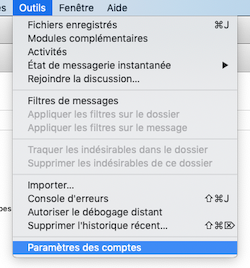
Vai su "Strumenti" poi "Impostazioni account"
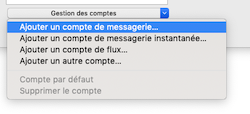
In fondo alla pagina, clicca su "Gestione account" poi "Aggiungi un account di posta"
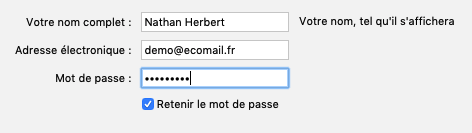
Compila il modulo con le informazioni che ti riguardano. Nell'esempio, la casella email Ecomail usata è "demo@ecomail.fr".
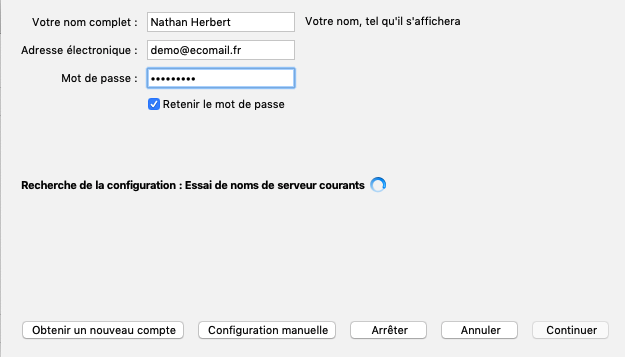
Clicca su "Continua". Thunderbird prova a trovare i parametri di configurazione da solo, ma non ci riuscirà. Clicca su "Configurazione manuale".
Correggi i vari campi in modo che corrispondano all'immagine, sostituendo ovviamente demo@ecomail.fr con il tuo indirizzo Ecomail.
Server in entrata:
Server IMAP: imap-fr-par.ecomail.earth
Identificativo server in entrata: la tua casella email completa.
Porta 993 Sicurezza: SSL/TLS
Server in uscita:
Server SMTP: smtp-fr-par.ecomail.earth
Identificativo server in uscita: la tua casella email completa.
Porta: 587 SSL: STARTTLS
Autenticazione: password normale
Clicca su "Ritesta". Thunderbird conferma. Clicca su "Fatto".
La tua casella email Ecomail è ora configurata su Thunderbird. Ora puoi inviare e ricevere email, ricordati solo di eliminare quelle inutili!