Configura mi buzón de correo en Thunderbird
Configura tu buzón de correo Ecomail en el software de código abierto Thunderbird.
El siguiente tutorial está hecho en un MacBook con MacOS. La configuración en Windows es prácticamente la misma.
Tu navegador no admite la etiqueta de video.
Para consultar tus correos de Ecomail, por supuesto puedes usar la interfaz web disponible en https://mail.ecomail.earth pero también puedes configurar tu correo en un programa como Thunderbird.
Para configurar Ecomail en Thunderbird, sigue estos pasos:
Abre Thunderbird
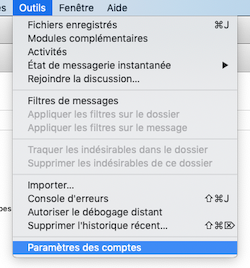
Ve a "Herramientas" y luego "Configuración de cuentas"
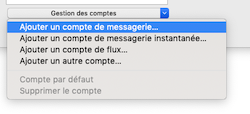
En la parte inferior de la pantalla, haz clic en "Gestión de cuentas" y luego "Añadir una cuenta de correo"
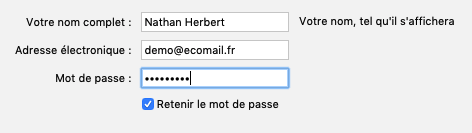
Rellena el formulario con tu información. En el ejemplo, la casilla de correo de Ecomail usada es "demo@ecomail.fr".
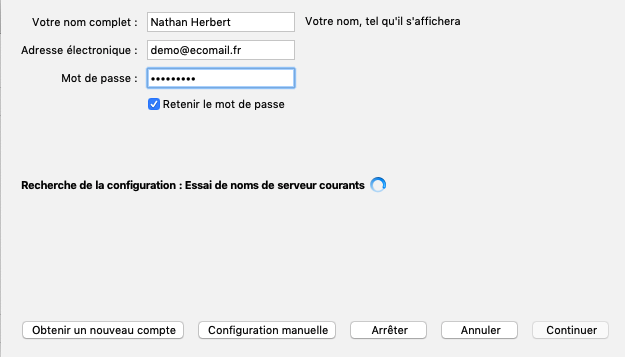
Haz clic en "Continuar". Thunderbird intentará encontrar los parámetros de configuración automáticamente, pero no lo logrará. Haz clic en "Configuración manual".
Corrige los diferentes campos para que coincidan con la imagen y, por supuesto, cambia demo@ecomail.fr por tu propia dirección de Ecomail.
Servidor de entrada:
Servidor IMAP: imap-fr-par.ecomail.earth
Identificador del servidor de entrada: tu buzón de correo completo.
Puerto 993 Seguridad: SSL/TLS
Servidor saliente:
Servidor SMTP: smtp-fr-par.ecomail.earth
Identificador del servidor saliente: tu correo completo.
Puerto: 587 SSL: STARTTLS
Autenticación: contraseña normal
Haz clic en "Re-tester". Thunderbird valida. Haz clic en "Terminado".
Tu buzón de Ecomail ya está configurado en Thunderbird. Ya solo te queda enviar y recibir correos, ¡no olvides borrar los correos que no necesitas!