Meine Mailbox in Thunderbird einrichten
Richte deine Ecomail-Mailbox im Open-Source-Programm Thunderbird ein.
Das folgende Tutorial wurde auf einem MacBook mit MacOS gemacht. Die Einrichtung unter Windows ist fast gleich.
Dein Browser unterstützt das Video-Tag nicht.
Um deine Ecomail-Mails zu checken, kannst du natürlich das Web-Interface unter https://mail.ecomail.earth nutzen, aber du kannst dein Postfach auch in einem Programm wie Thunderbird einrichten.
Um Ecomail in Thunderbird einzurichten, folge diesen Schritten:
Starte Thunderbird
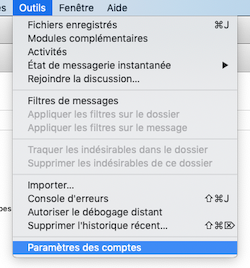
Gehe zu "Extras" und danach zu "Konten-Einstellungen"
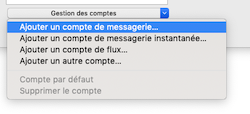
Unten auf der Seite klick auf "Konten-Verwaltung" und dann auf "E-Mail-Konto hinzufügen"
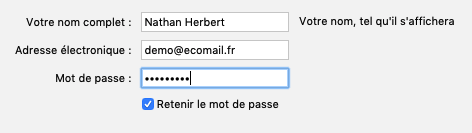
Füll das Formular mit deinen Infos aus. Im Beispiel ist die verwendete Ecomail-Mailbox "demo@ecomail.fr".
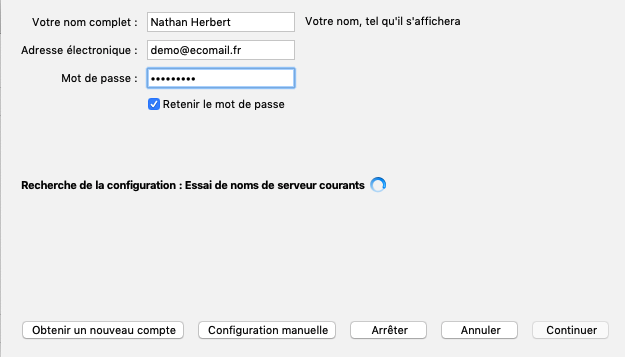
Klick auf "Weiter". Thunderbird versucht die Einstellungen automatisch zu finden, schafft es aber nicht. Klick dann auf "Manuelle Konfiguration".
Pass die verschiedenen Felder so an, wie auf dem Bild – und ersetze natürlich demo@ecomail.fr mit deiner eigenen Ecomail-Adresse.
Eingangserver:
IMAP-Server: imap-fr-par.ecomail.earth
Server-Benutzername: dein komplettes E-Mail-Postfach.
Port 993 Sicherheit: SSL/TLS
Ausgehender Server:
SMTP-Server: smtp-fr-par.ecomail.earth
Benutzername für ausgehenden Server: dein komplettes E-Mail-Postfach.
Port: 587 SSL: STARTTLS
Authentifizierung: normales Passwort
Klicke auf "Erneut testen". Thunderbird bestätigt. Klicke auf "Fertig".
Dein Ecomail-Postfach ist jetzt in Thunderbird eingerichtet. Jetzt kannst du Mails senden und empfangen – vergiss nicht, unnötige Mails zu löschen!